





ども、町内会では若手としてもてはやされているオトンです。
※アラフィフなんだけどねw
今回は、わが家の学習の要「スマイルゼミ」が息絶え絶えになり、そこから奇跡の生還を果たすまでのドキュメンタリーをお届けします。
Contents
スマイルゼミがアップデートできない・・・
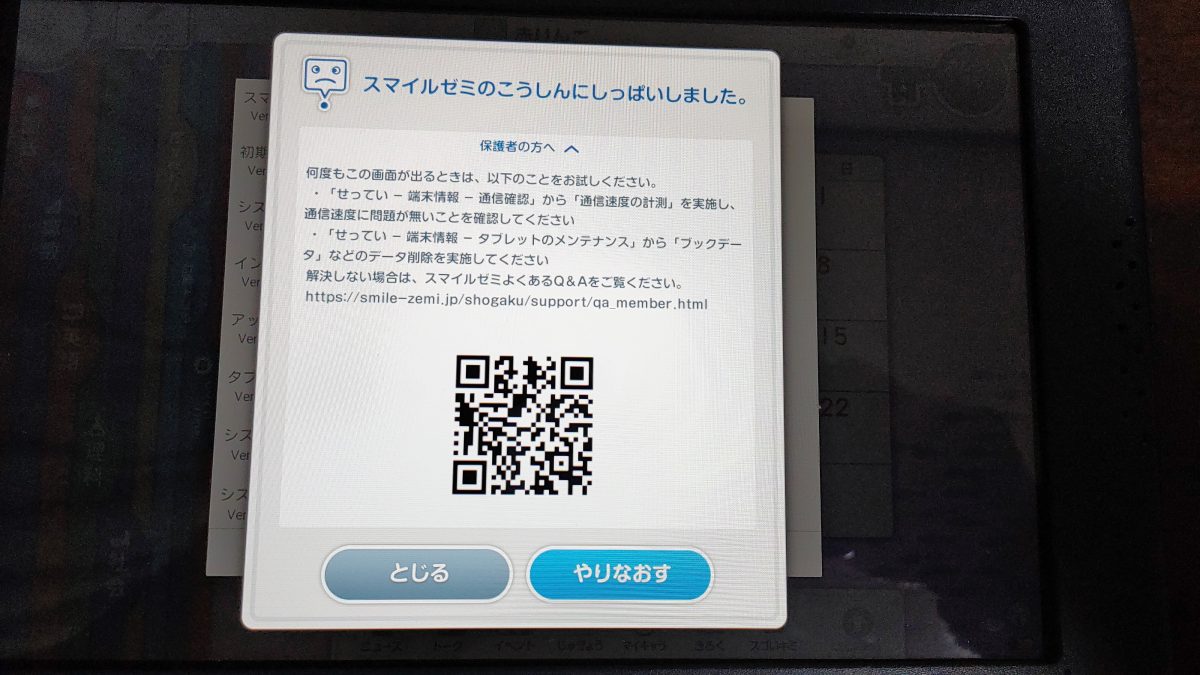 とてつもなく可愛い娘曰く「スマイルゼミがアップデートできないから、今日はやらないね」と。
おいおい、なんやかんや理由を付けて勉強を避けるつもりだな・・・
オトン:「どれ、父さんに見せてみなさい」
君はまだ若いから知らないと思うけど、こういうのはだいたい再起動すると直るのだよ、再起動だよ、再起DO!
スマイルゼミを再起動して改めてアップデートをしてみると、、、また失敗。
おかしいな、、通信環境が良くないのだな。
ということで、通信環境の良いところといえばWi-Fiルーターの真横にスマイルゼミを鎮座。再起動してアップデート!
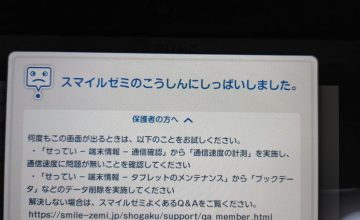
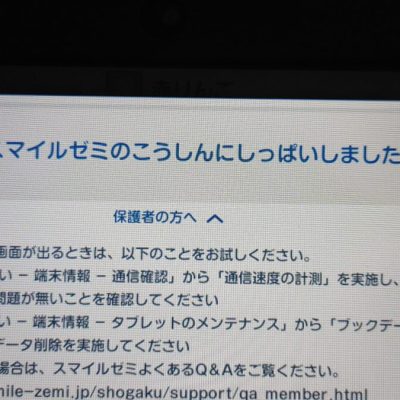
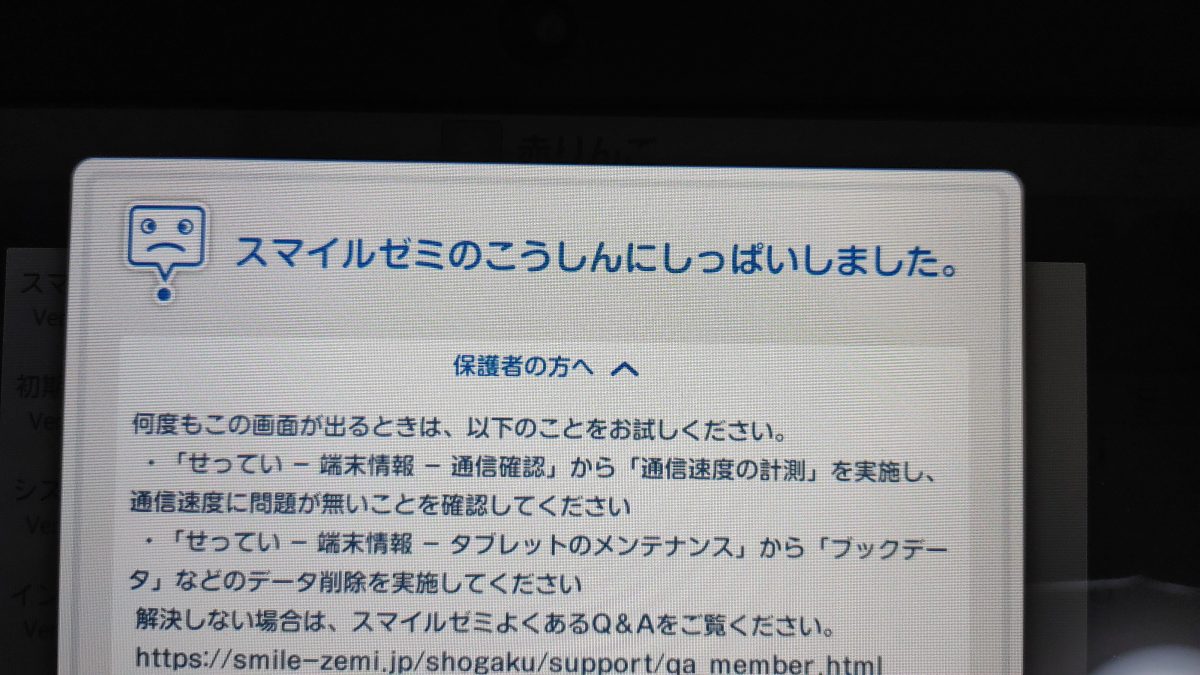 「スマイルゼミのこうしんにしっぱいしました」
( ゚Д゚)グハッー
設定から通信速度を測ってみても「問題なし」、爆速。
姉さん、なんだかスマイルゼミの様子がおかしいのです。
スマイルゼミの容量を確保せよ!データ削除を実行!!
「スマイルゼミ更新失敗」のポップアップに「データを削除してみて」と記載があったので、こちらを実行してみることにしました。
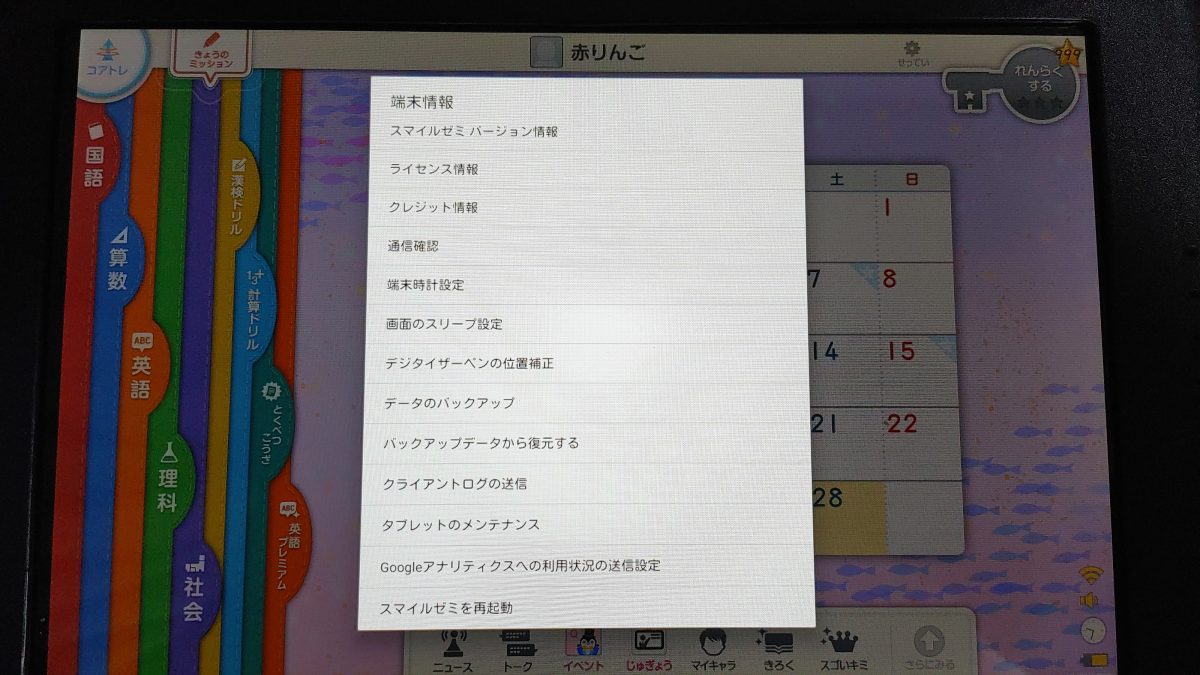 設定メニューの中の「タブレットのメンテナンス」をタップ
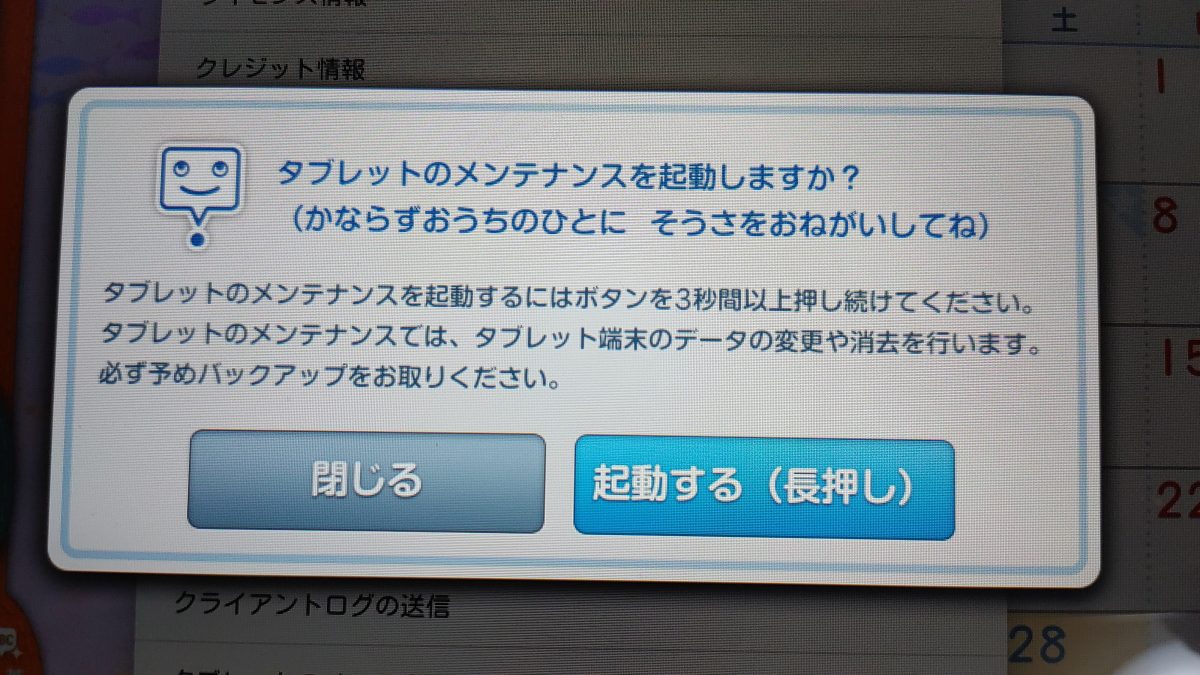 「あんた、ほんまにやるんか?」と確認ダイアログが出るので、深呼吸してから「起動する」を3秒くらいタップ
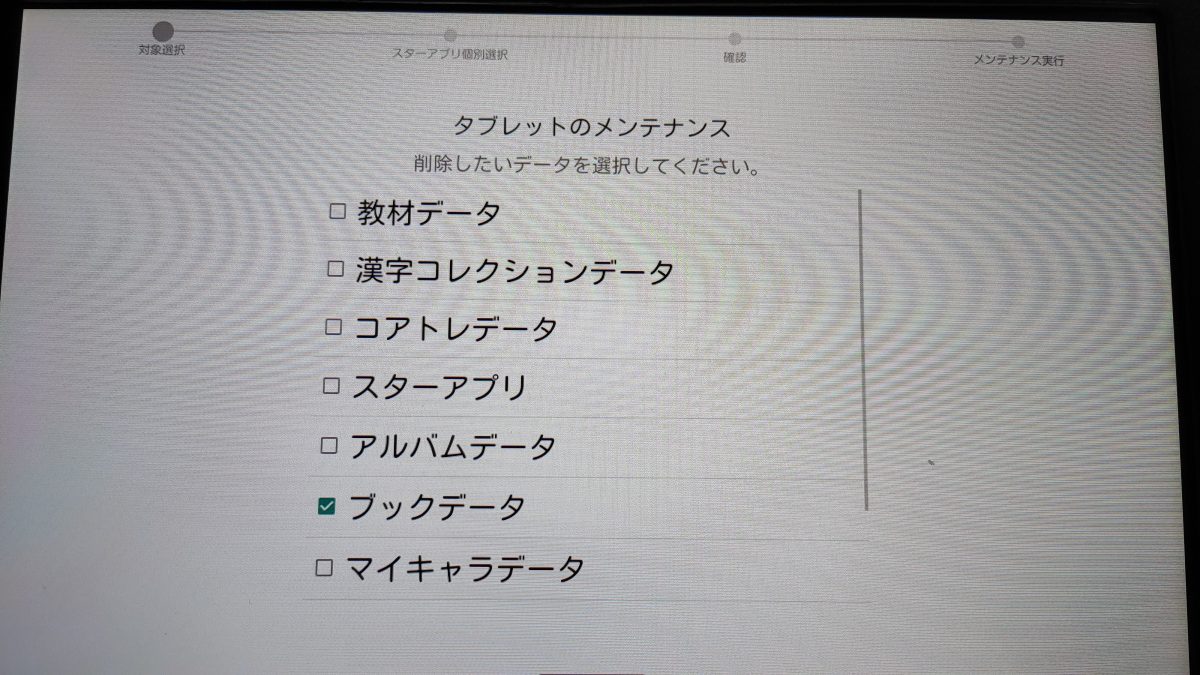 「削除したいデータを選択してください」と一覧が表示されます
- 教材データ
- 漢字コレクションデータ
- コアトレデータ
- スターアプリ
- アルバムデータ
- ブックデータ
- マイキャラデータ
できればデータ削除はしたくないのだが・・・しぶしぶ「ブックデータ」を選択してみました。
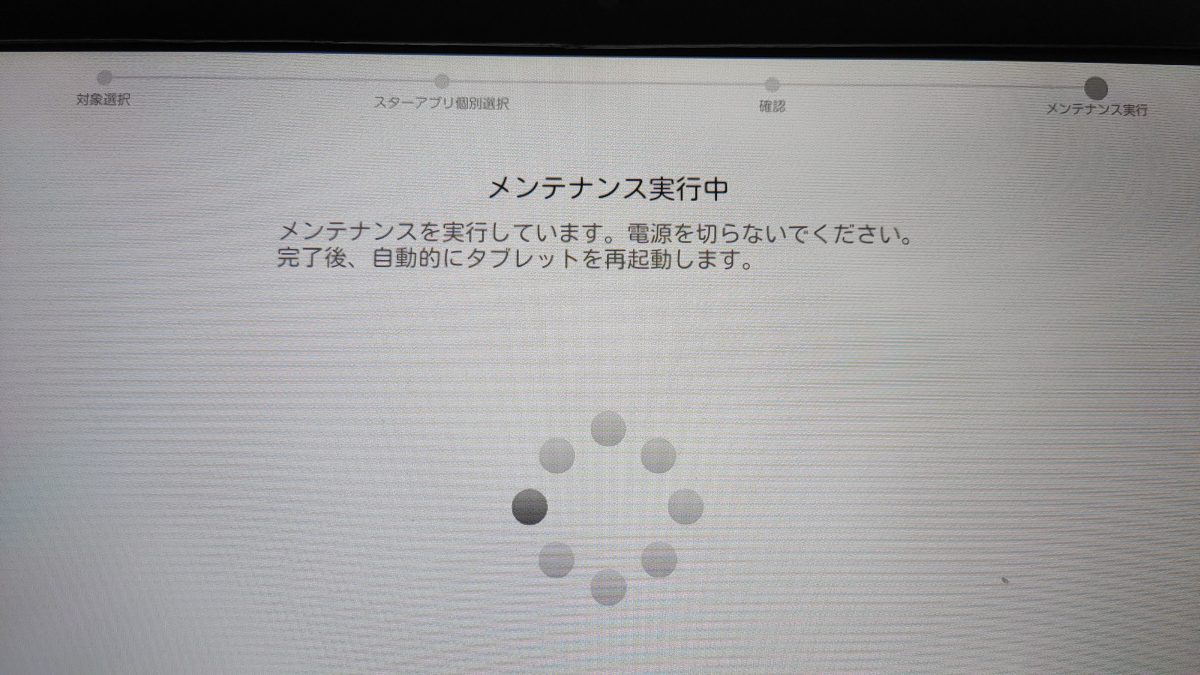 削除を実行すると「メンテナンス実行中」となり、ほどなくスマイルゼミが再起動されました。
よし、今度こそ。
せってい→アップデート→アップデートを確認する→今すぐアップデート
の手順で更新を実行してみます。
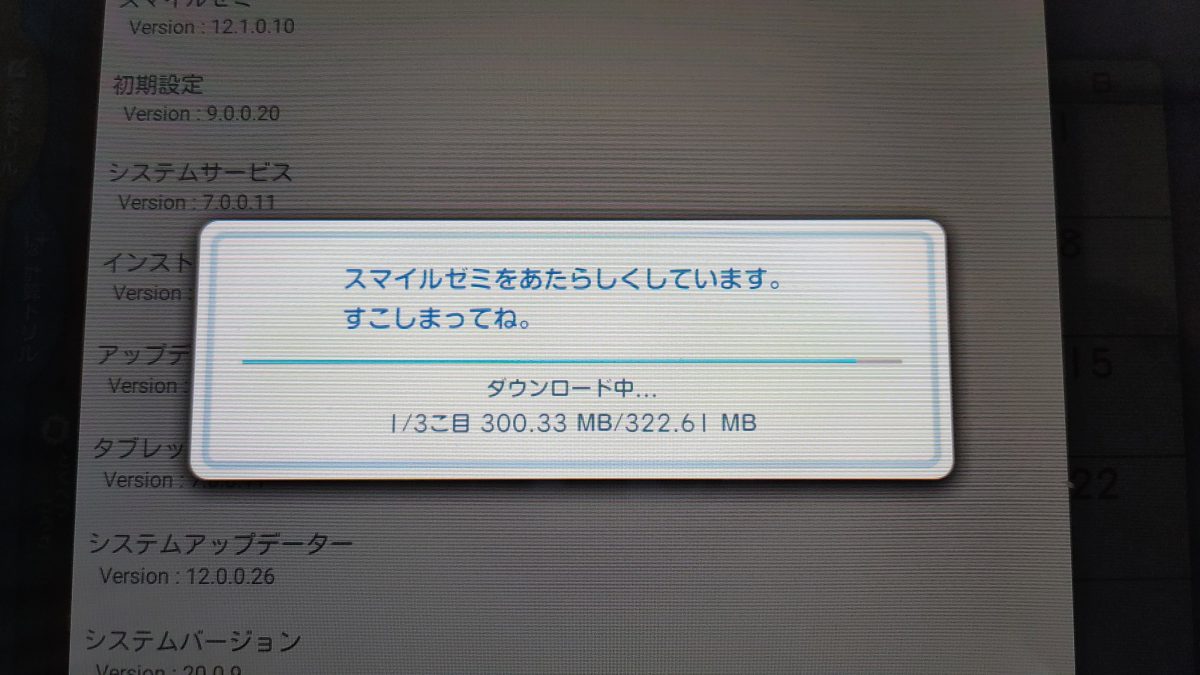 「スマイルゼミをあたらしくしています。すこしまってね。」
お、うまくいきそうな予感、伊予柑、E予感・・・
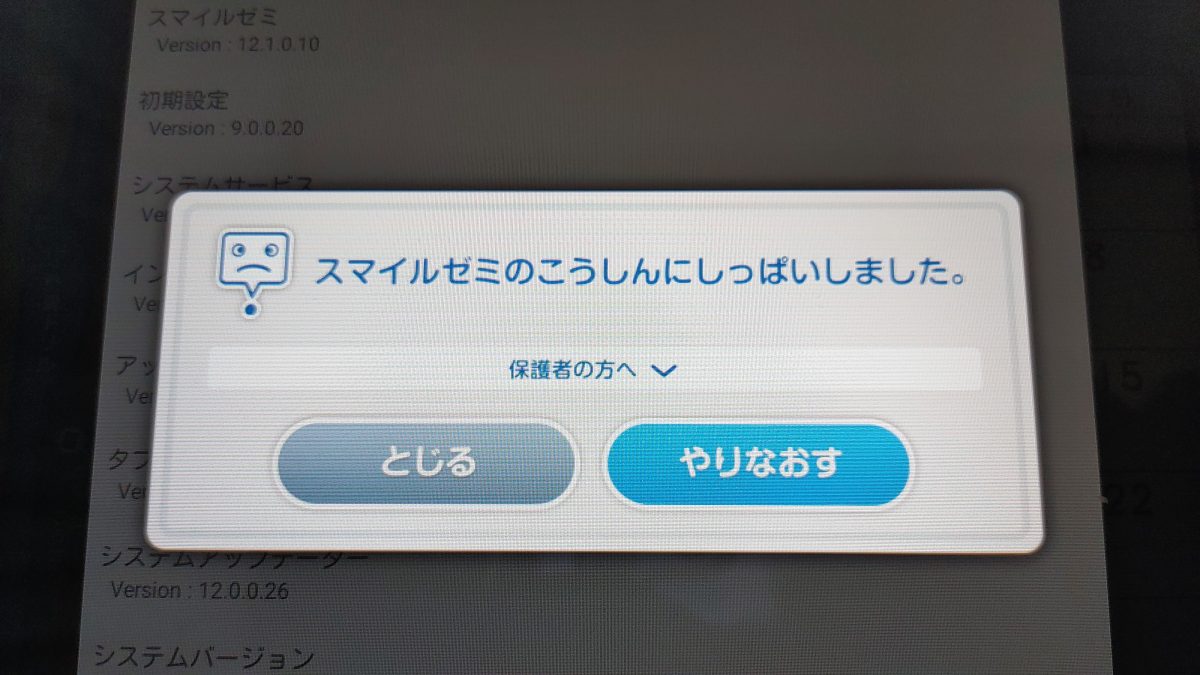 ズコーーー(;´Д`)
また失敗・・・
これは参った、、
※まいっちんぐマチコ先生状態に陥る50歳男性
やけになって色んなデータを消してみる
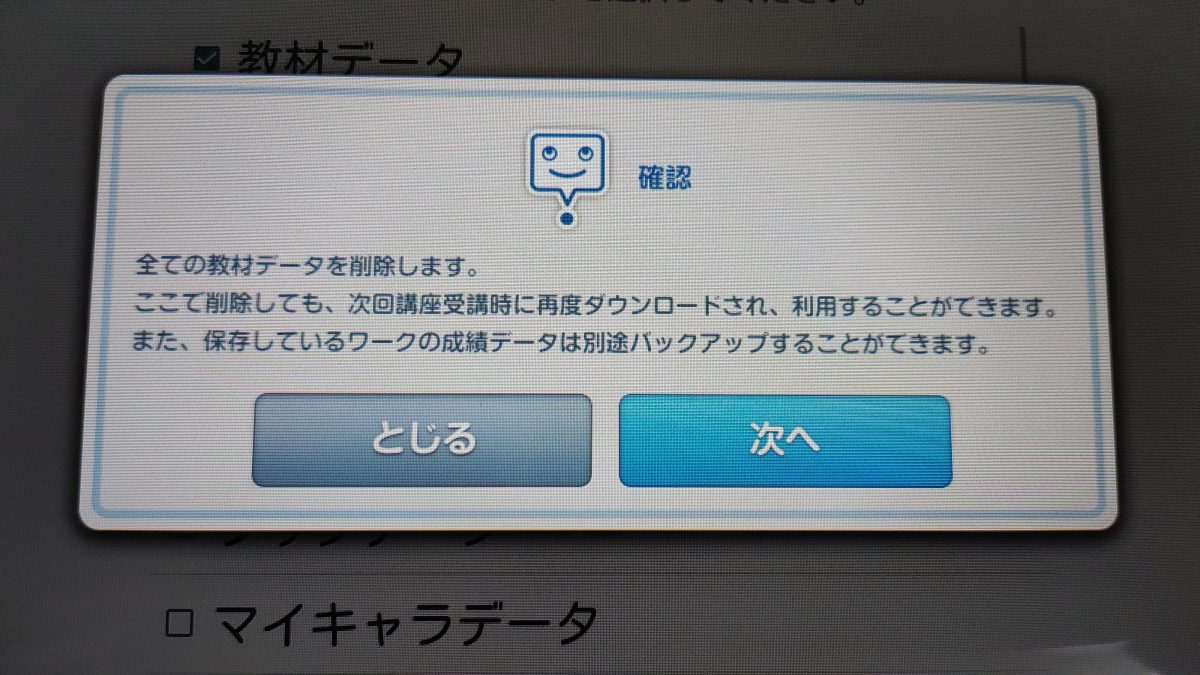 こうなったらやけくそです。
スマイルゼミタブレットが容量不足の可能性があるので、色んなデータを一気に削除してみます。
まずは「教材データ」を削除。削除しても次回受講時に再度ダウンロードされるということなので、思い切って消しちゃいます。
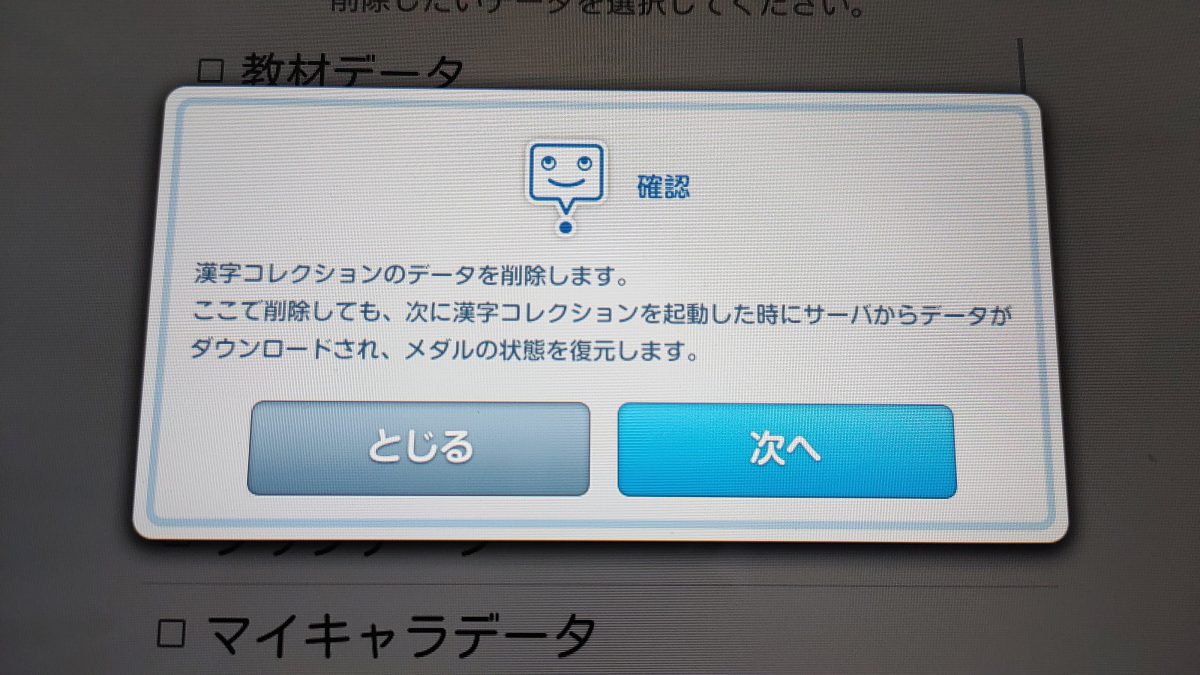 漢字コレクションデータも削除します。
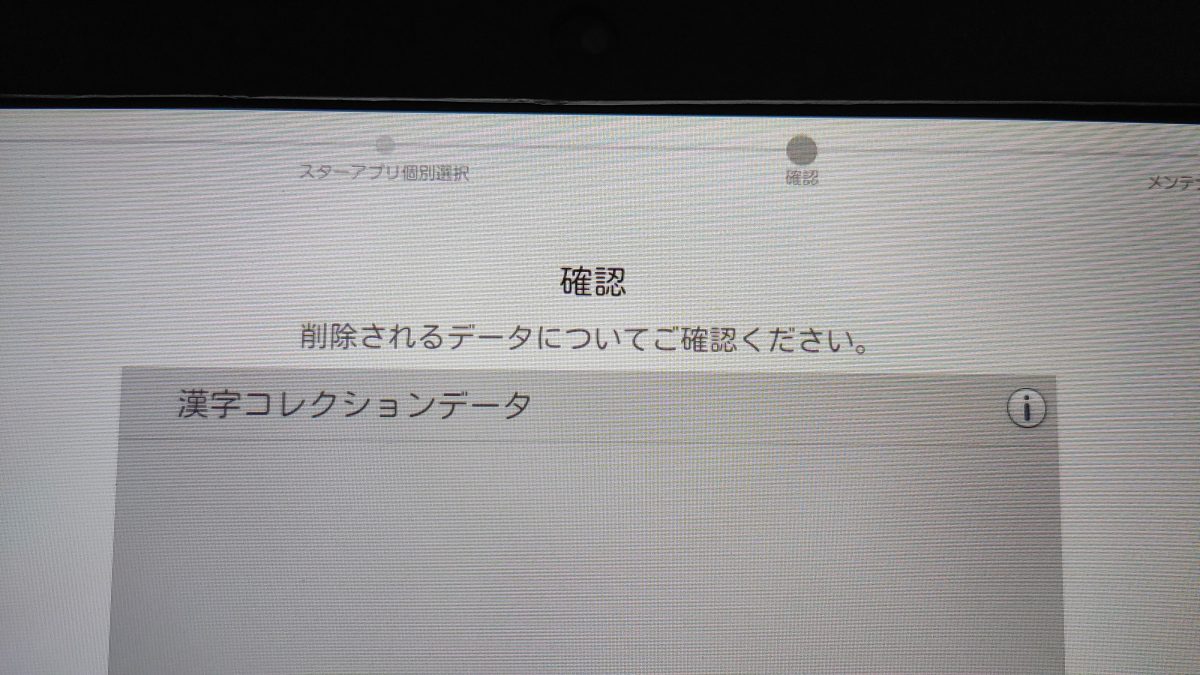 削除するデータの確認画面、問題なければOKで削除実行になります。
他には「コアトレデータ」も削除、これでタブレットの容量もだいぶ増えたはず・・・
満を持してアップデートを実行してみます・・・
オトン:「これで決まりだぁぁぁぁ!!!」
更新失敗・・・
ついにスマイルゼミ自体が起動しなくなる
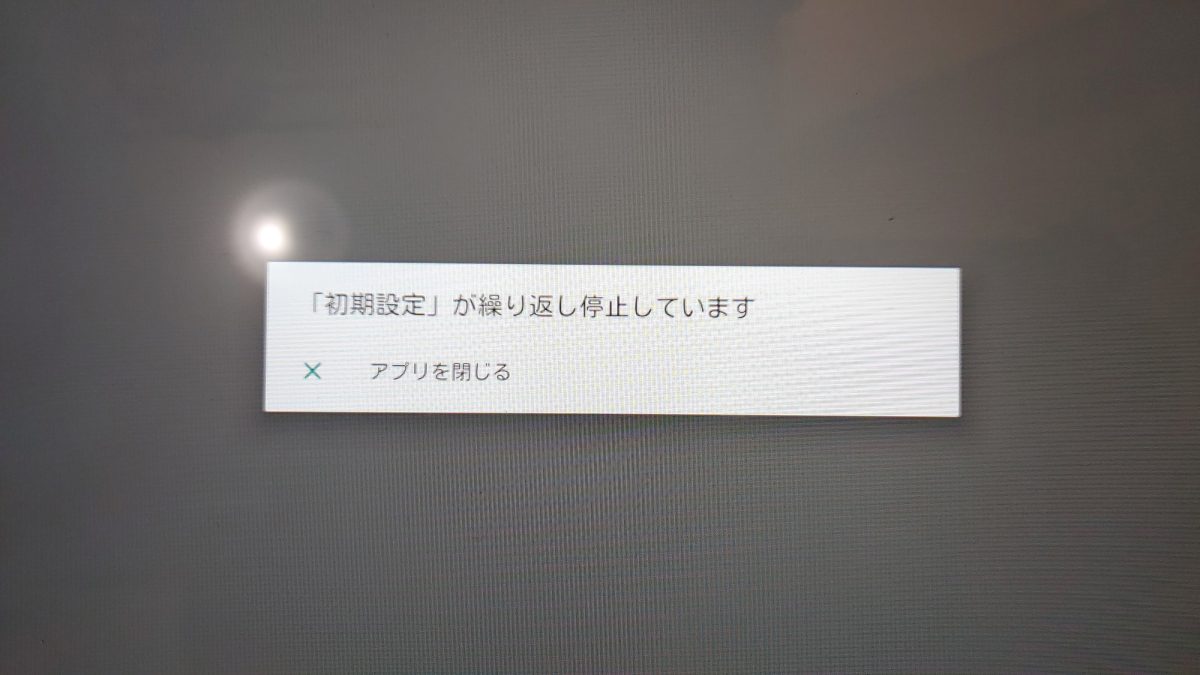 ついには・・・
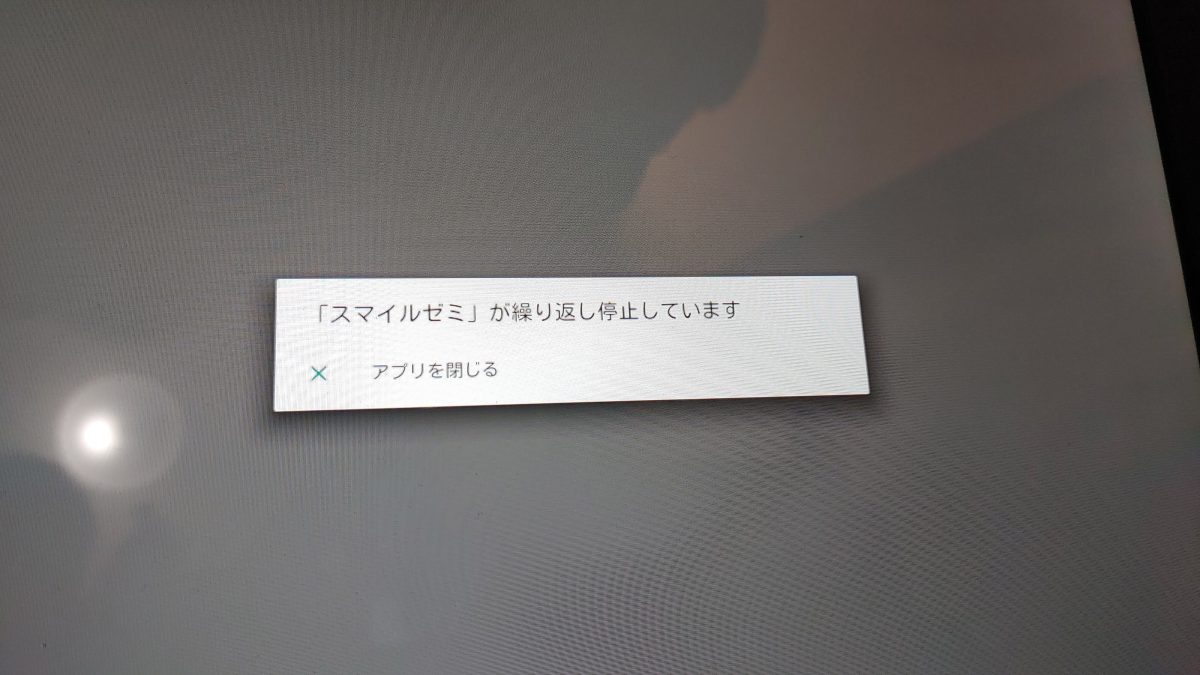 え?
え?
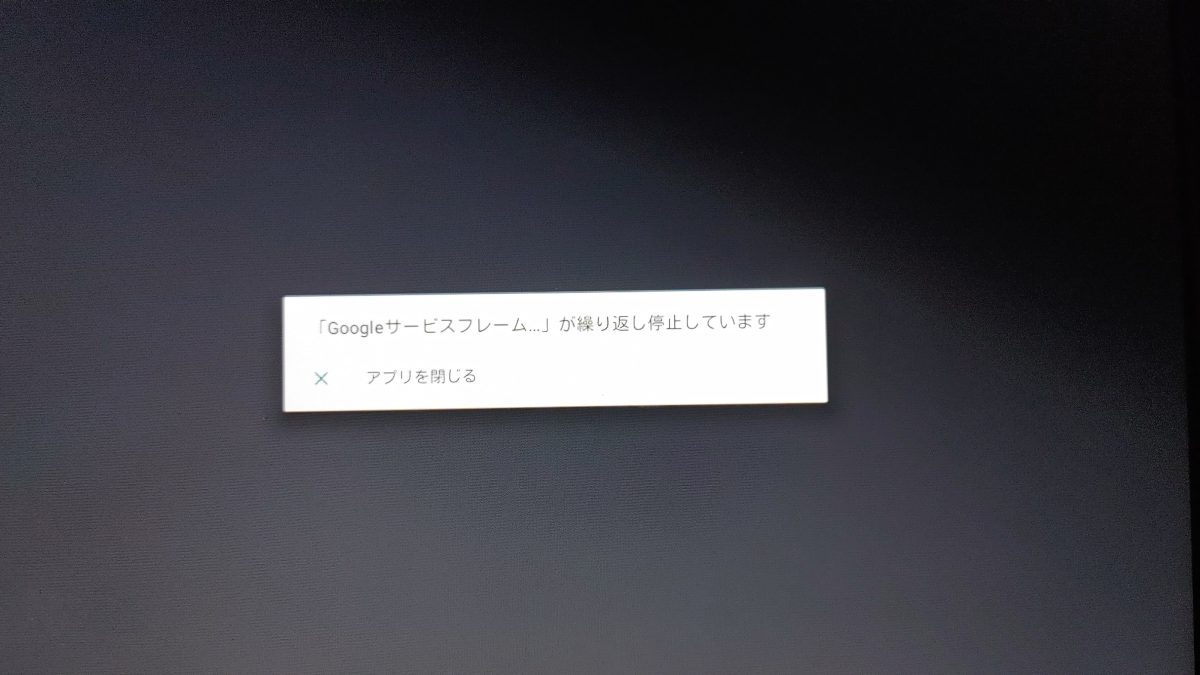 どゆこと!!?
「初期設定」が繰り返し停止しています
「スマイルゼミ」が繰り返し停止しています
「Googleサービスフレーム…」が繰り返し停止しています
というメッセージが繰り返し表示されて、「アプリを閉じる」をタップしても反応なし・・・
ひたすらこのメッセージが代わる代わる表示されるのです。。まるでウイルスに感染したかのような状態。。。
ついにスマイルゼミの画面すら表示されなくなり、これでは設定も何もいじれません(-_-;)ガックシ
「だめだこりゃ」
私は往年の名台詞をつぶやいて、スマイルゼミに問合せメールを送るのでありました。
スマイルゼミから非常な通告・・・オトンよ、初期化せよ!!
翌日、スマイルゼミから返信がありました。
そこには世にも恐ろしい文言が書かれていたのであります・・・
「○○が繰り返し停止しています」等の表示が出ている場合は、
各種アプリに何らかの問題が発生している可能性が考えられます。
本現象については一度タブレットのファクトリーリセット(初期化)を実施していただき、
改めて初期設定を行うことで改善が見られるかどうかご確認をお願いいたします。
タ、タブレットのファクトリーリセット・・・
工場出荷状態に戻すという禁断の技やぞ・・・
オトン:「スマイルはんは、なんて恐ろしいことを言うんや!」
しかしながら私には選択肢は残されていない。
やるしかない・・・
やるっきゃないと・・・
スマイルゼミをファクトリーリセット(初期化)する方法
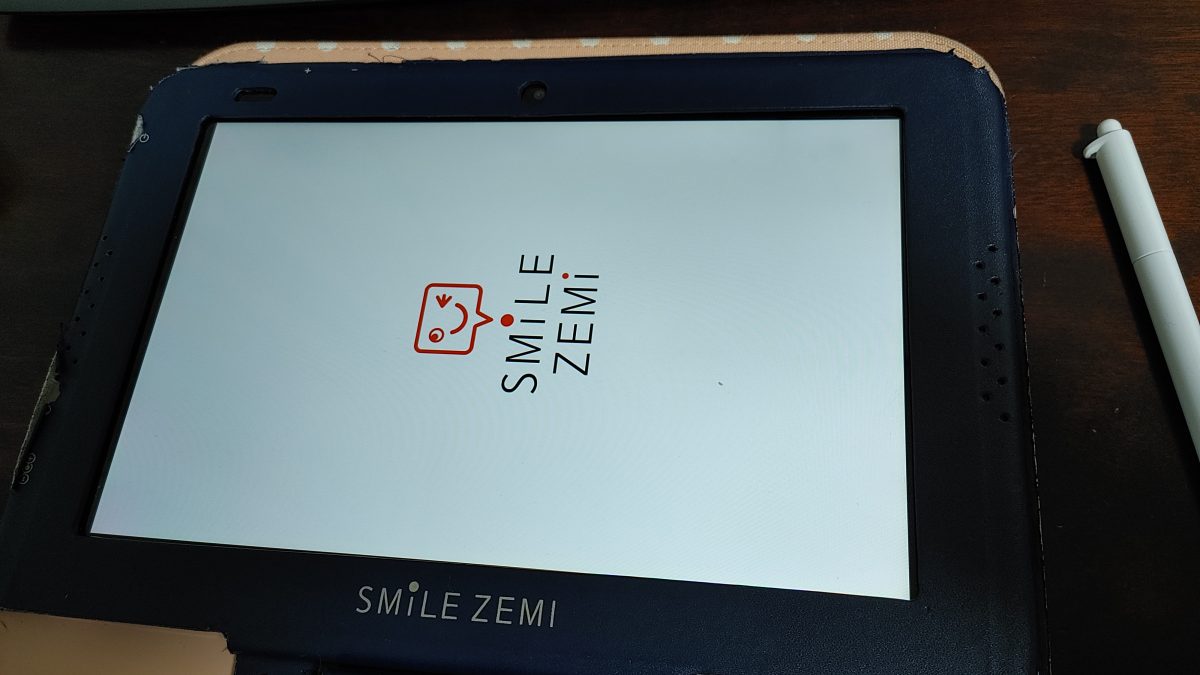 スマイルゼミを初期化する禁断の技「ファクトリーリセット」の手順は以下の通り。
スマイルゼミの初期化手順
1.スマイルゼミタブレットをシャットダウンする(電源ボタン長押し→シャットダウン)
2.シャットダウン後、ボリュームのプラス(+)ボタンと電源ボタンを同時に押し続ける。
ボリュームのプラス(+)ボタンと電源ボタンを押したまま、数秒間待っていると、、
「JUSTSYSTEMS」のロゴが表示されたら、ボタンから指を離してOK牧場
3.しばらくすると真っ黒の画面で、下の方に「Supported API:3」と表示される
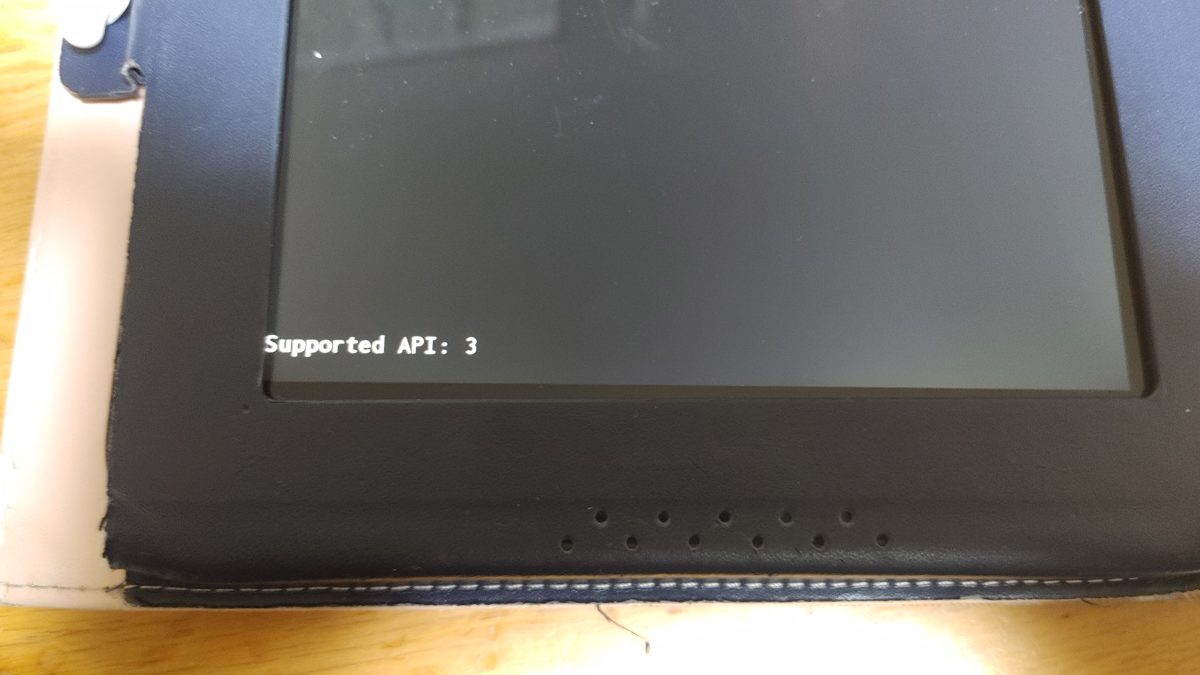
4.再度電源ボタンを押す
5.メニューから「Smile Zemi wipe data/factory resest」を選択
※カーソル上下の移動は、ボリュームのプラス(+)ボタンまたはマイナス(-)ボタンを押すと動きます
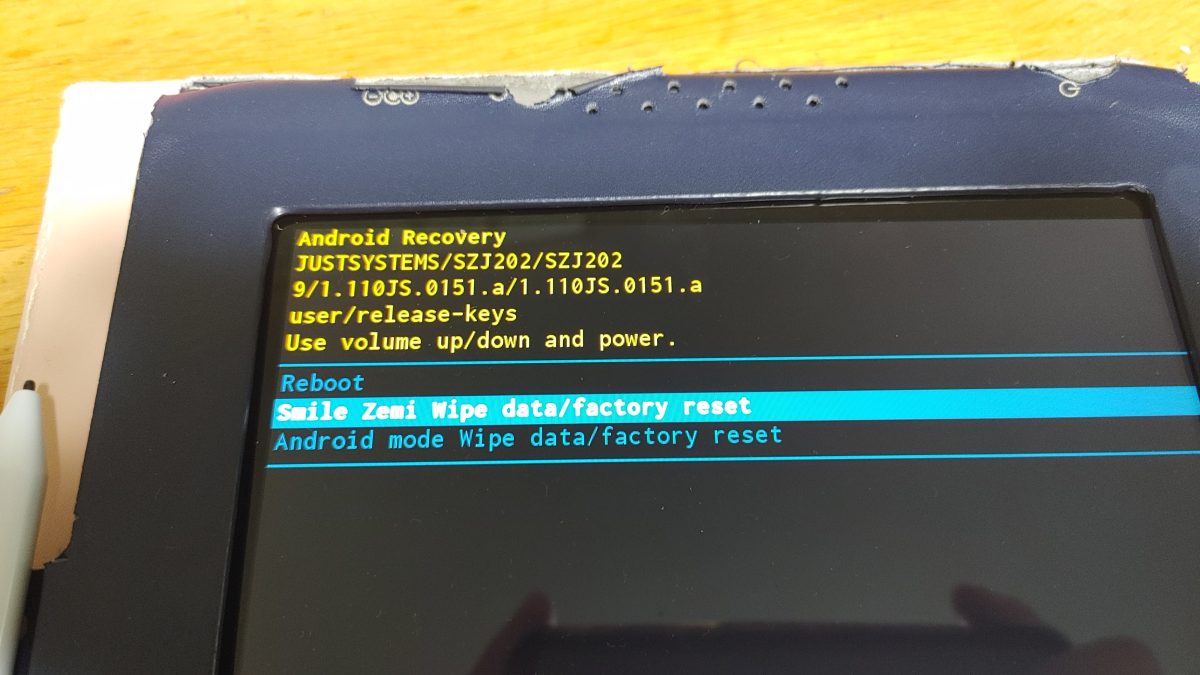
6.決定のため、電源ボタンを押す
7.[No]と[Yes]の画面が表示される
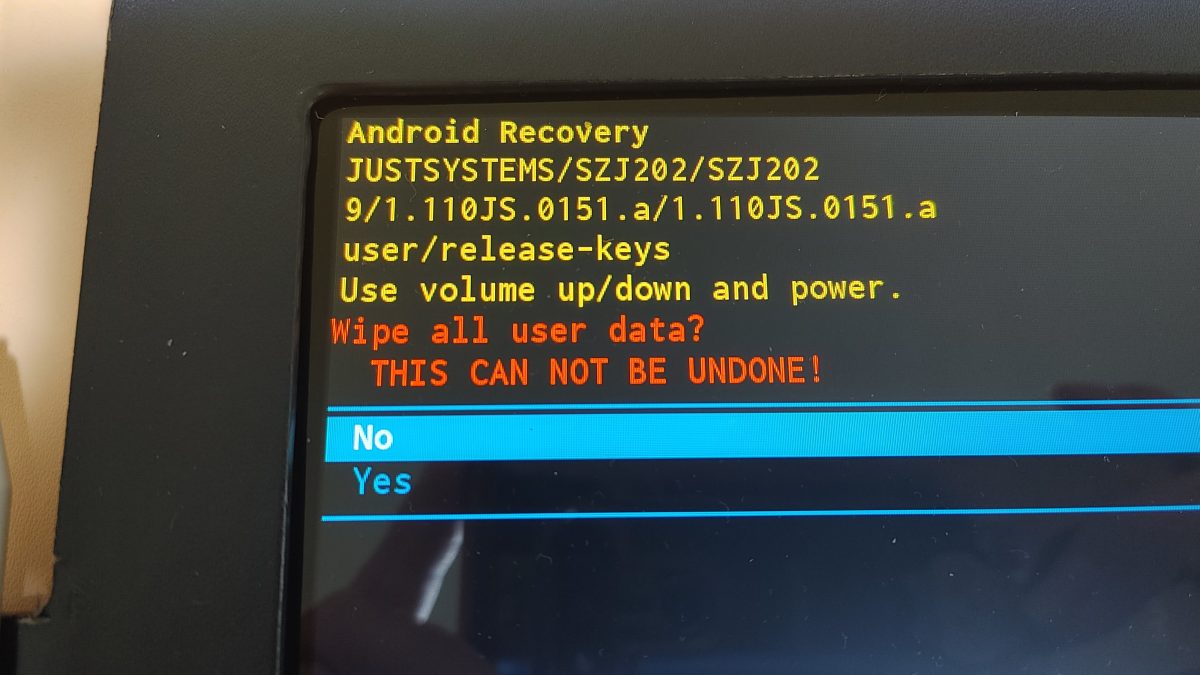 赤い文字で「Wipe all user data?THIS CAN NOT BE UNDONE!(すべてのユーザデータを消去するん?元に戻すことはできへんで!?ファイナルアンサー??)」と表示されます
怖い、すごく怖い(;´Д`)!!
8.ボリュームのマイナス(-)ボタンを押して、「Yes」まで移動
9.決定のため、震える指で電源ボタンを押す
10.初期化処理が始まり、画面の左下に進捗状況が表示される
最終的に「Data wipe complete」が表示されれば初期化終了です
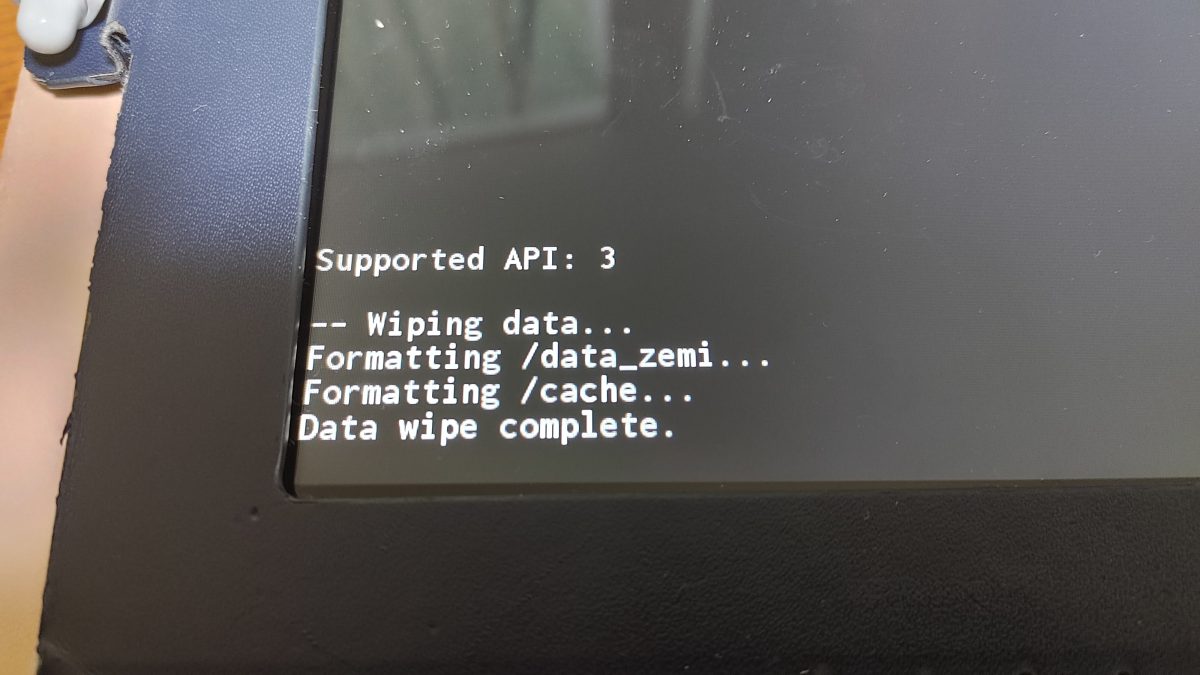
11.メニューの[Reboot]を選択し、電源ボタンを押す
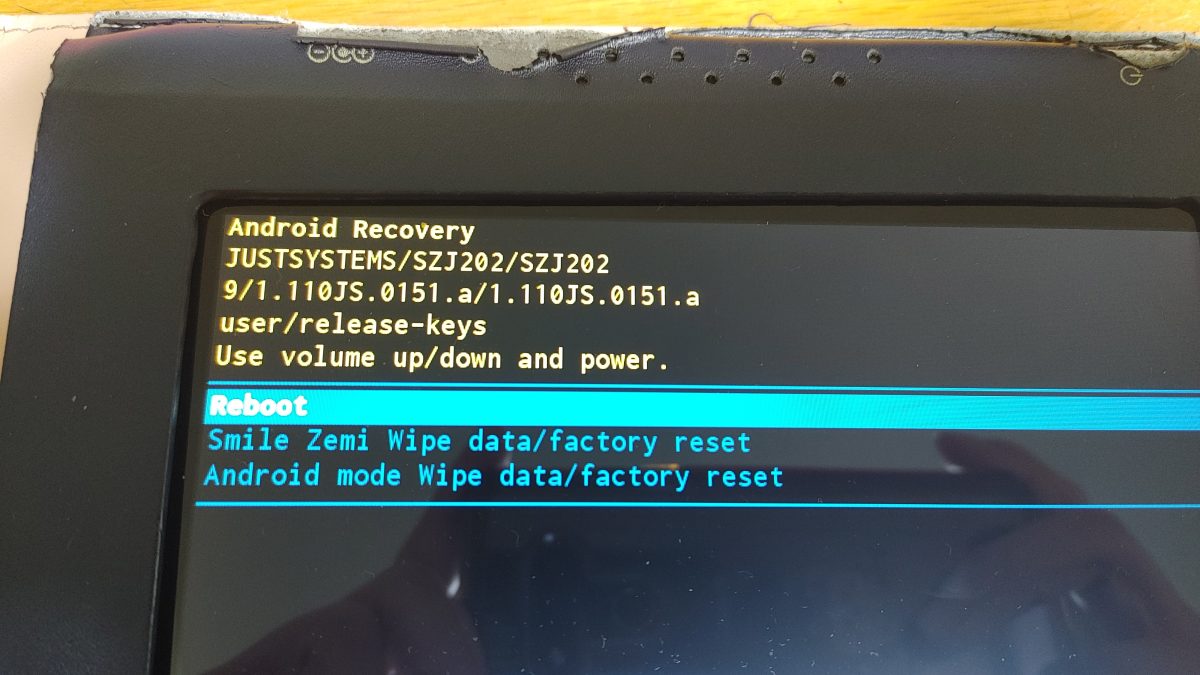 いま流行りの「リブート!」ですw
12.JUSTSYSTEMS ロゴ表示後、OSが再起動
スマイルゼミの初期設定を実施
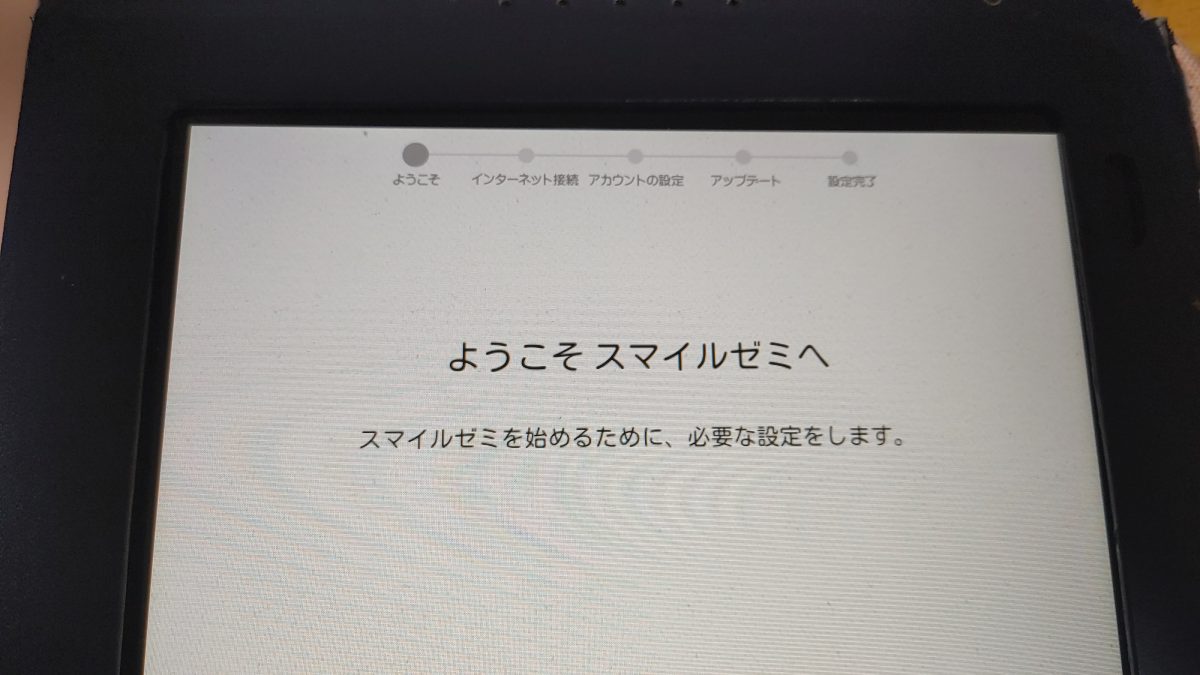 再起動後、スマイルゼミはこれまでの全てを忘れて初期状態になっています。
「ようそこ スマイルゼミへ」
そんな他人行儀な・・・うぅ(´Д⊂ヽ
私は涙を堪えて初期設定を進めるのであります。
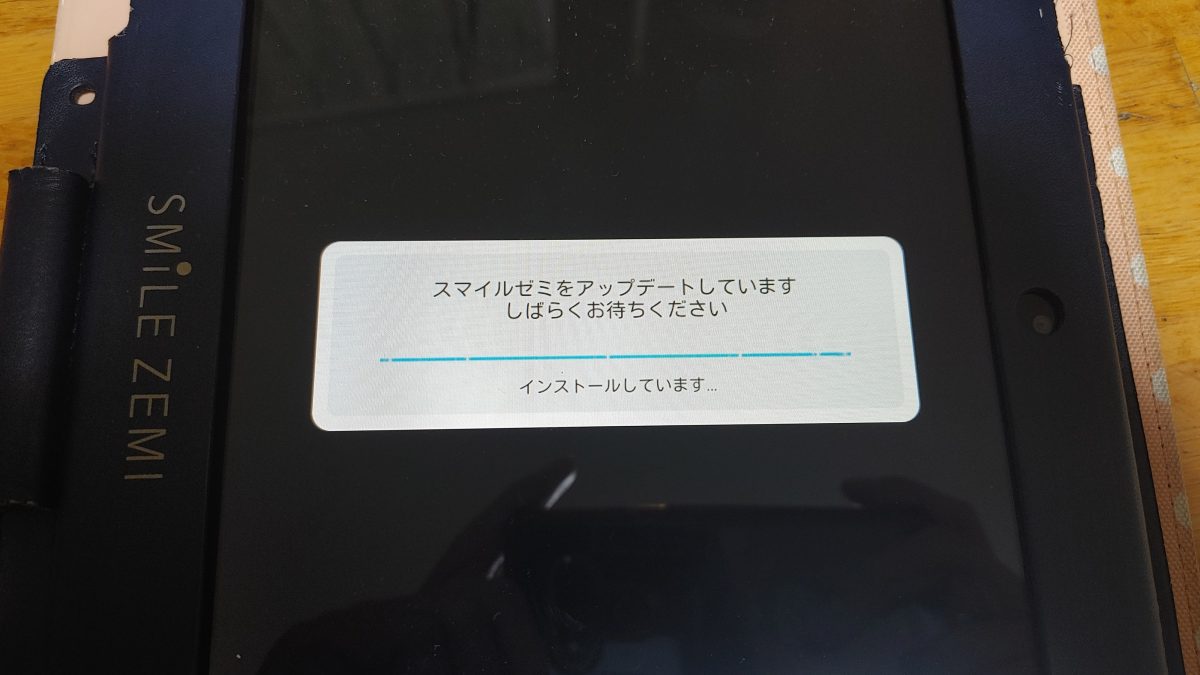 Wi-Fiの設定をすると、スマイルゼミのアップデートが始まります。
ドキドキ・・・
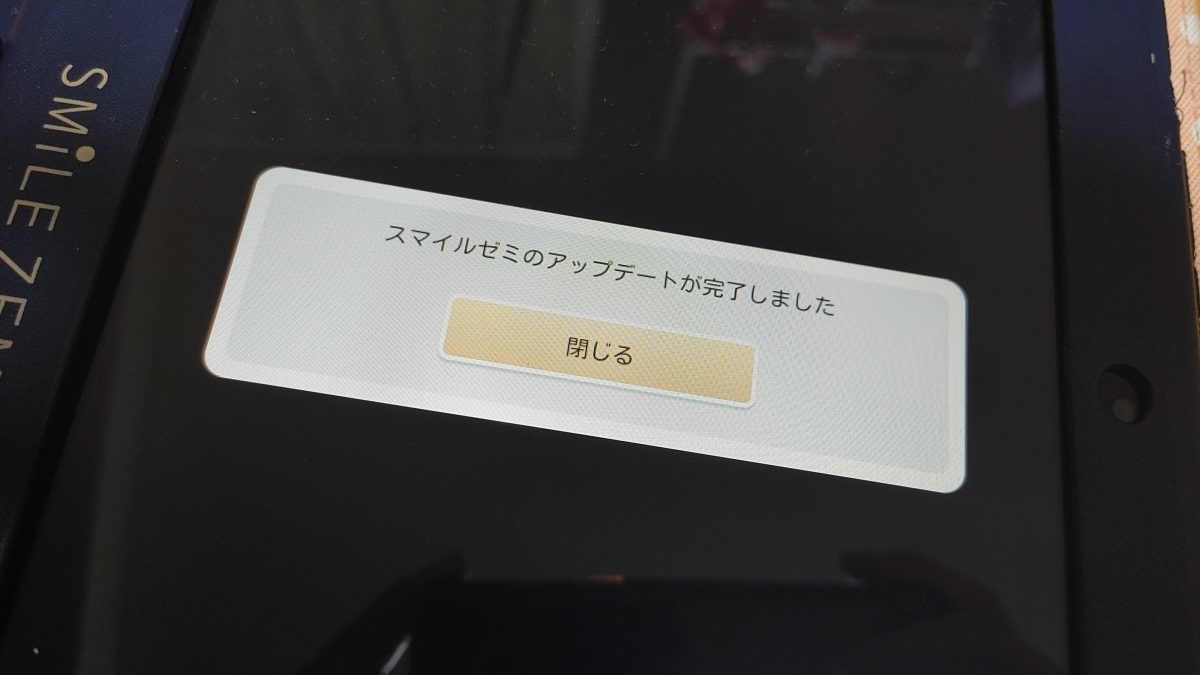 アップデートが無事に完了しました!よっしゃー!!!
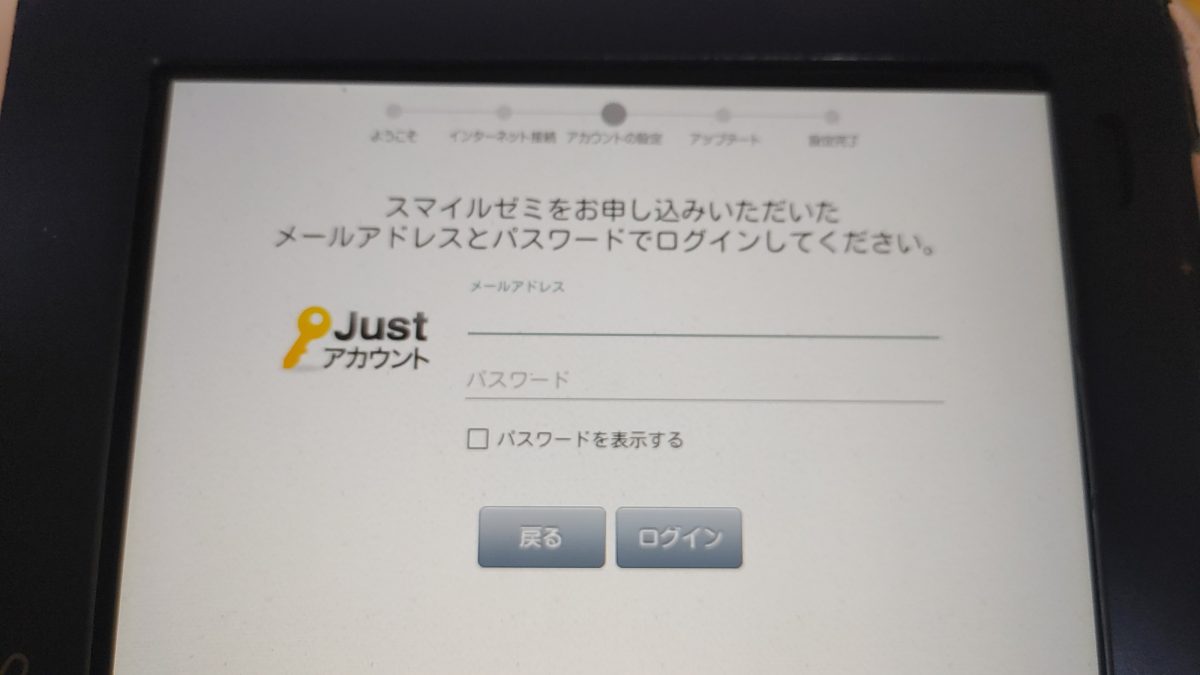 次にJustアカウントにログインします。
スマイルゼミ申込時の「メールアドレスとパスワード」を入力します。奥さん、覚えてる??
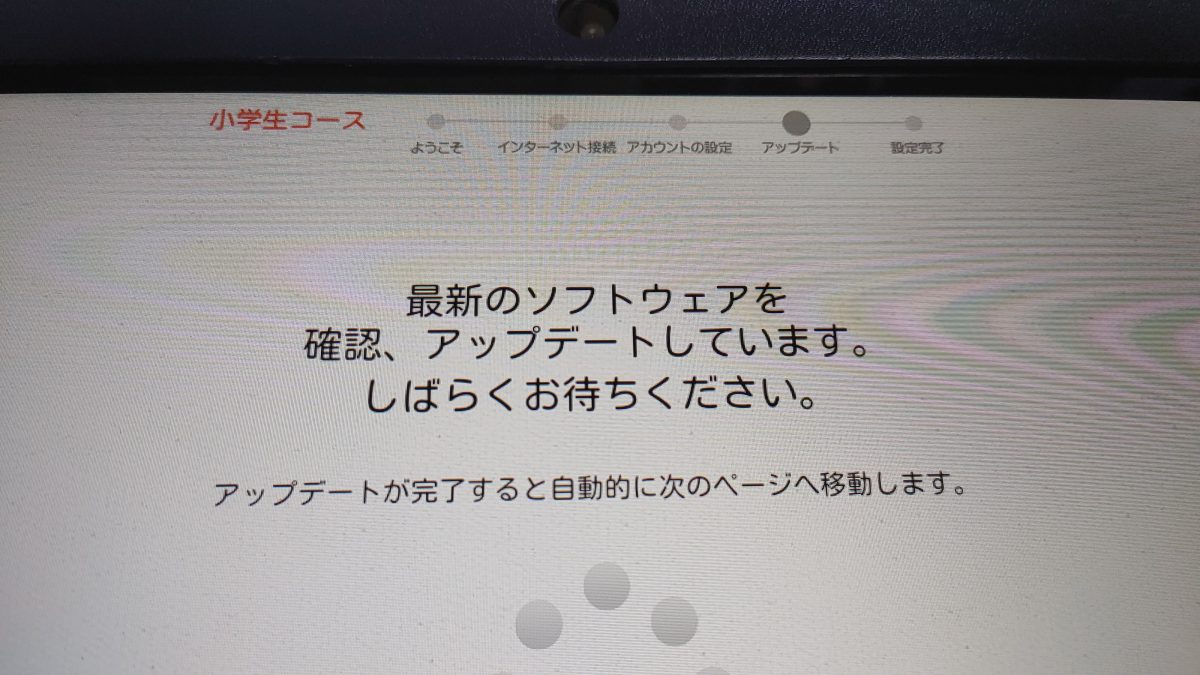 利用する子どもを選択したら、最新ソフトウェアの確認・アップデートに移ります。
これが思ったより長い、5分くらいかかりました。
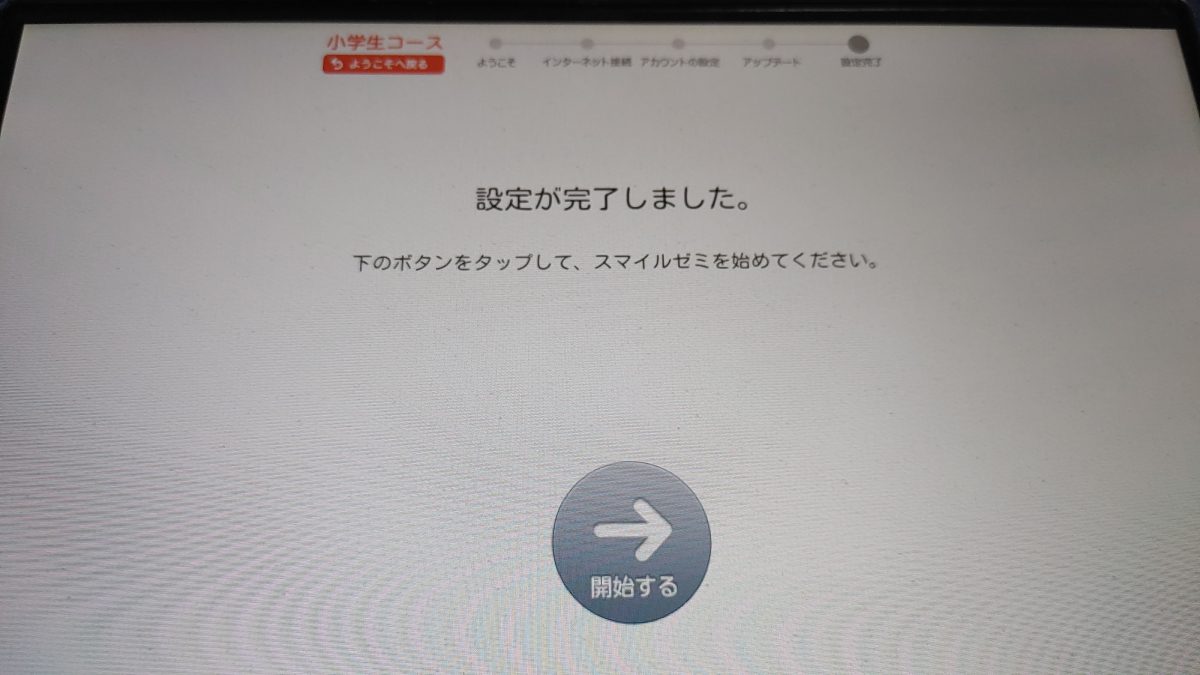 これでスマイルゼミ初期設定が完了ですー
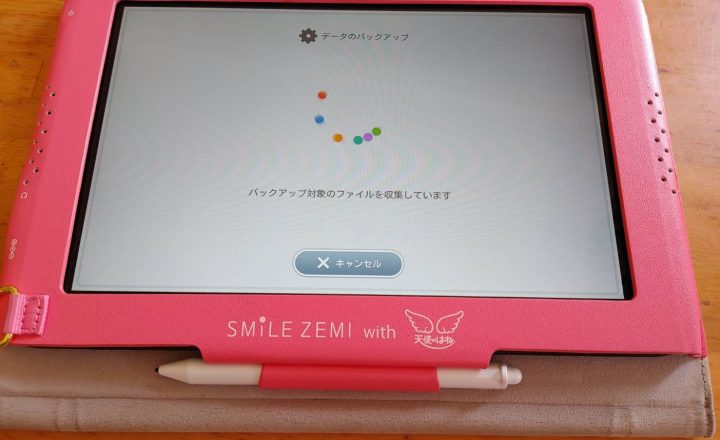
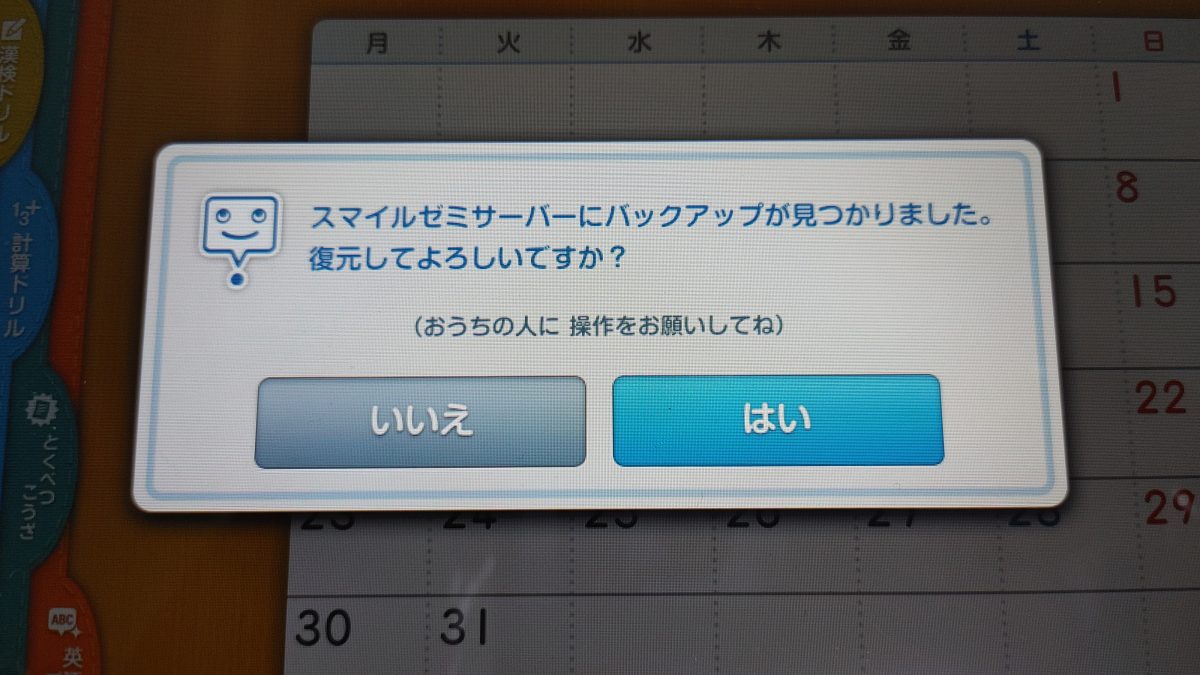 スマイルゼミが起動すると、「バックアップが見つかりました。復元してよろしいですか?」と表示されたので、迷わず薬指で「はい」をタップ
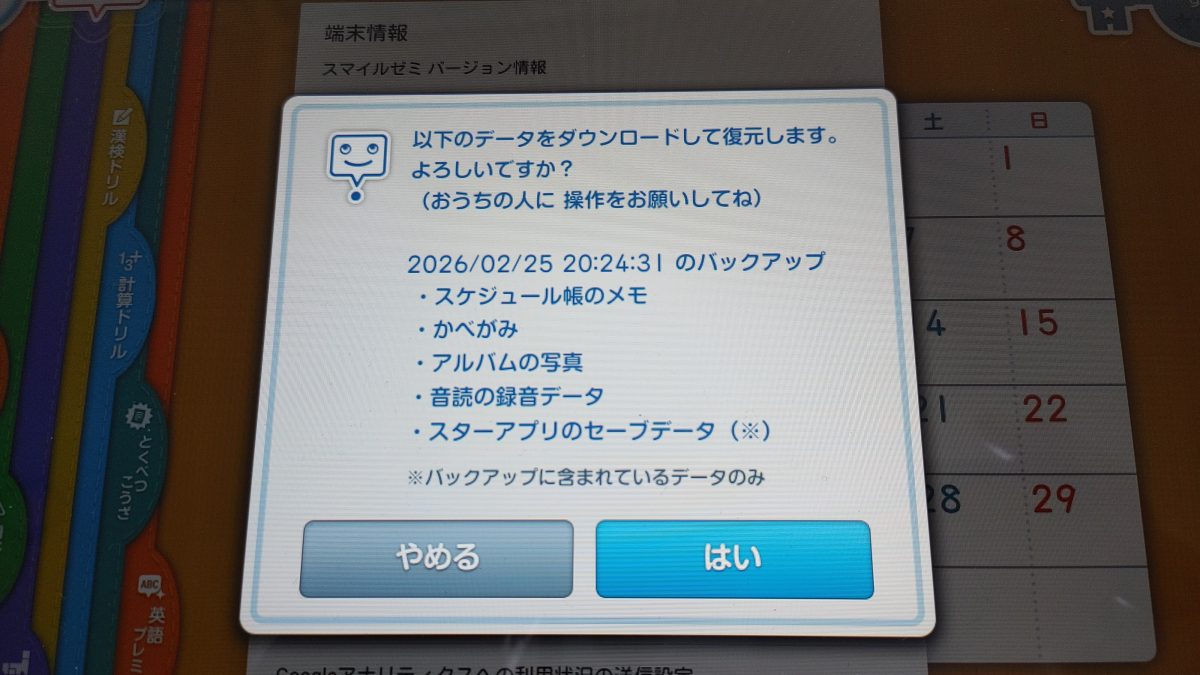 2月25日のデータがバックアップされているということでした。下記データが復旧されると。
- スケジュール帳のメモ
- かべがみ
- アルバムの写真
- 音読の録音データ
- スターアプリのセーブデータ
娘はスターアプリのセーブデータが消えることを何より嘆いていたので、データが復元できそうで本当に良かったです。
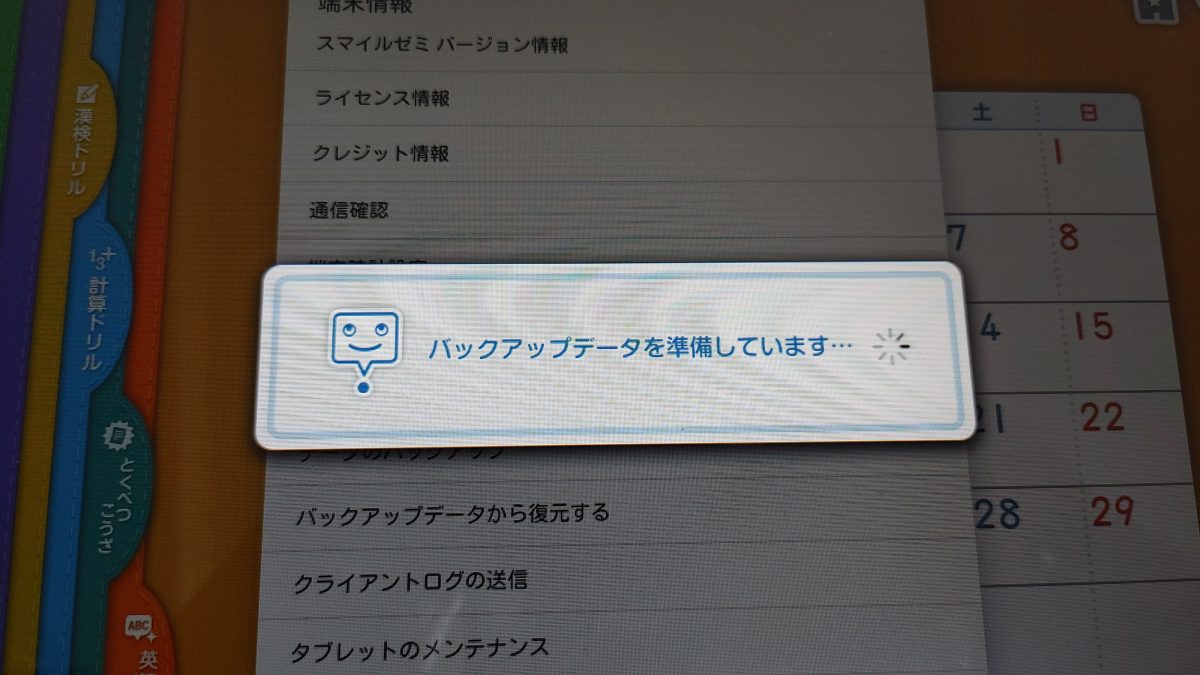 このバックアップの復元(リストア)はすごく時間がかかりました。
私はだいたい40分くらいかかりました。
復元している間は先日録画しておいた「リブート!」でも観ていてくださいね!
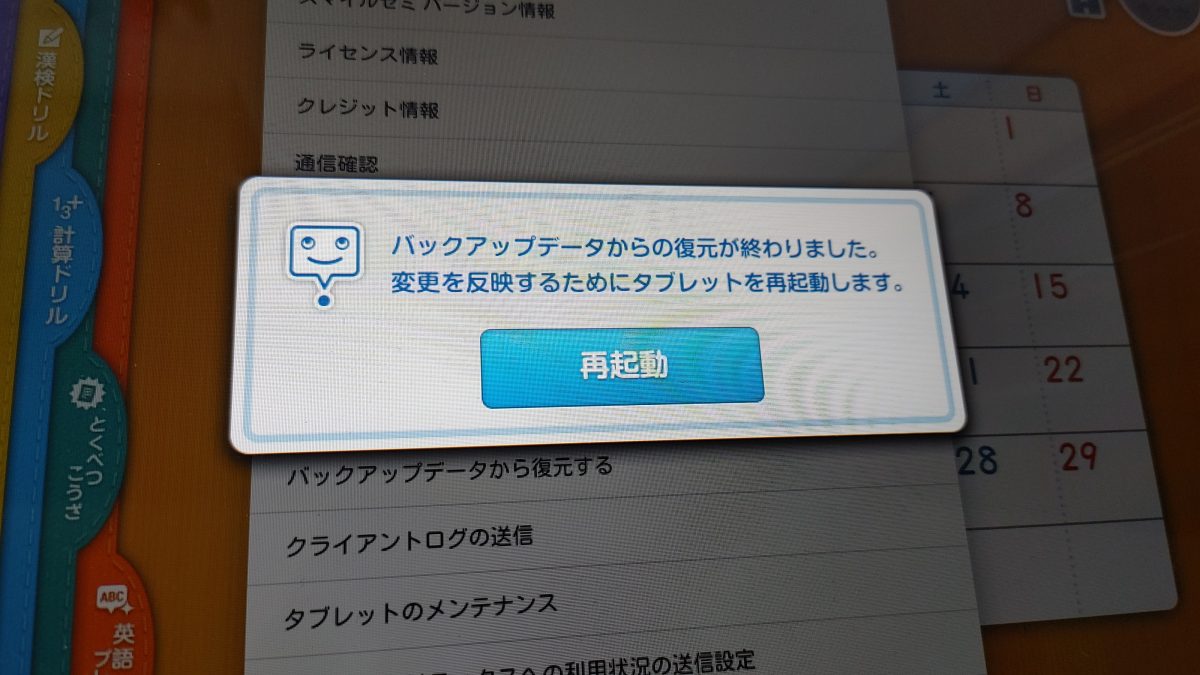 バックアップデータ復元完了!!
再起動後、無事に画面が表示されたのですが「今日のミッション」が表示されない・・・
で、もう一度再起動したところ、無事に全機能が完全復旧いたしました!!
あー、良かった!!
皆さんも「スマイルゼミが起動しない」「故障した」とか「アップデートが終わらない・失敗する」などの症状が出たら、ファクトリーリセット(初期化)という方法があることを覚えておいてくださいね。
データが消えてしまうこともあると思うので、初期化は自己責任で実施してください。決して私に文句を言わないでね、泣いちゃうから。












この記事へのコメントはありません。